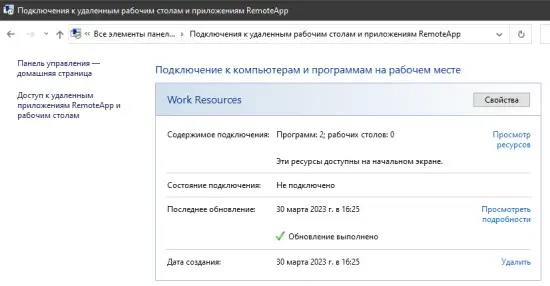
Как настроить автоматическую авторизацию СТАРТ?
Для настройки автоматической авторизации СТАРТ - уже должен быть скачен из Личного кабинета файл подключения к Облачному сервису, также Вы должны знать, где можно посмотреть реквизиты для входа
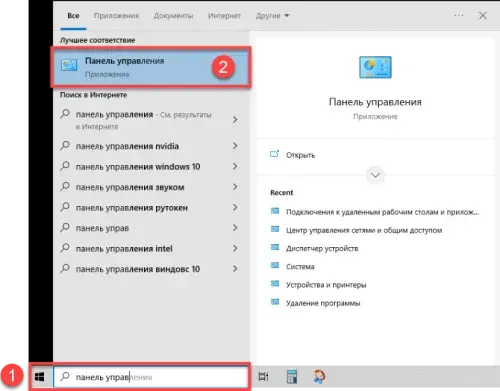
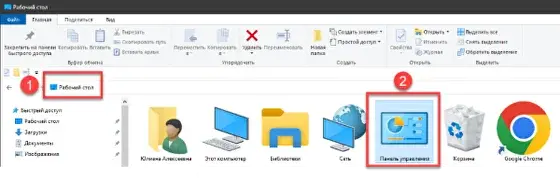
Шаг 1. Необходимо отрыть «Панель управления». Проще всего её открыть через поиск Windows или «Проводник»-«Рабочий стол»
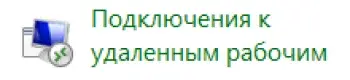
Шаг 2. Выбрать в Панели задач «Подключение к удалённым рабочим столам». Если не удаётся найти, то проверьте, не стоит ли у Вас просмотр по Категориям (измените на значки).
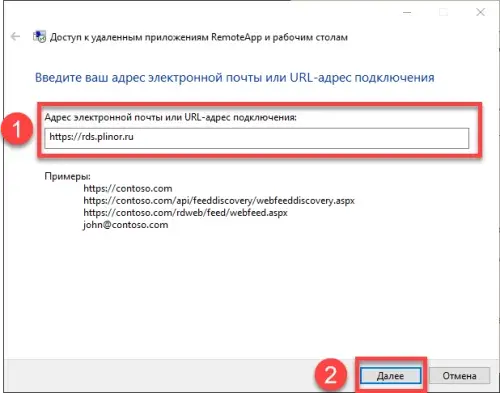
Шаг 3. Нажмите на «Доступ к удаленным приложениям RemoteApp и рабочим столам». Затем в появившемся окне введите: https://rds.plinor.ru и нажмите «Далее».
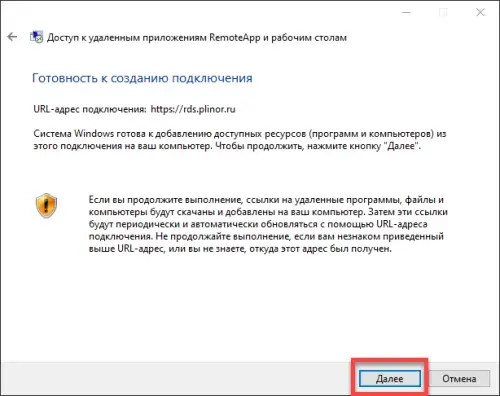
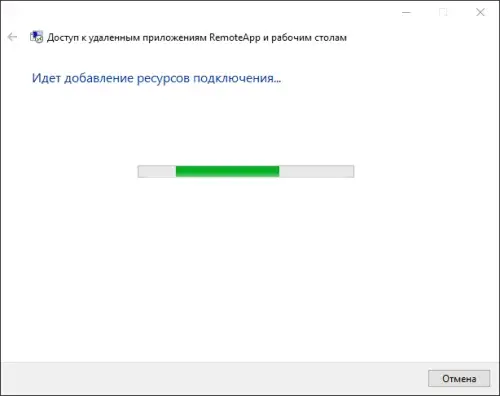
Затем снова выбираете «Далее», после появится окно с загрузкой и ПК запросит реквизиты для подключения. Они хранятся в Личном кабинете на вкладке «Пользователи и лицензии»-«Облачные».
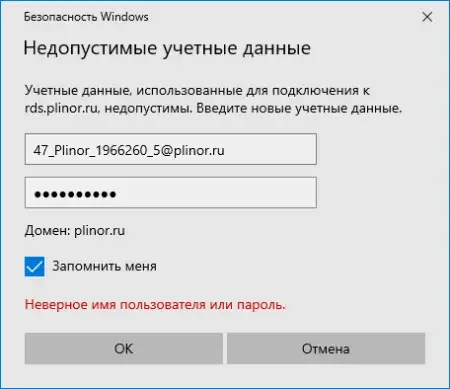
Обязательно проверьте реквизиты, которые вводите! Также проставьте галочку на «Запомнить меня».
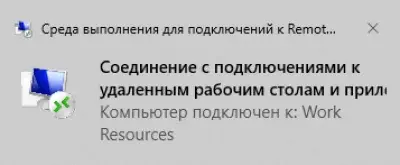
Если все данные были корректно введены, то должно появиться уведомление о том, что соединение прошло успешно. Теперь при подключении к Облачным программам - СТАРТ не запросит реквизиты, пока эта настройка сохраняется.
Если есть необходимость «сбросить» данные для входа, то это можно сделать в окне «Доступа к удаленным приложениям RemoteApp и рабочим столам», нажав на «Удалить». При следующем подключении СТАРТ запросит реквизиты для авторизации.